Belum lengkap jika punya website tapi tidak dipasang Google Analytics (GA4) untuk tracking (pelacakan).
Pasalnya dengan tracking, kita bisa menjadi lebih tahu bagaimana performa website dan bagaimana audiens berinteraksi di dalamnya.
Apakah performanya bagus atau tidak, apakah audiens puas dengan konten kita atau tidak, dst.
“Tapi saya baru tahu dan belum tahu cara pasangnya kak?”
Tentang, jika teman-teman belum tahu cara daftar dan memasang Google Analytics di website, yuk ikuti panduan lengkapnya di bawah ini!
Mengenal Google Analytics
Apa itu Google Analytics (GA)?
Google Analytics adalah sebuah platform yang mengumpulkan data dari situs web dan aplikasi untuk dijadikan report (lebih khusus digital marketing dan SEO report) yang memberikan wawasan tentang bisnis Anda.
Google Analytics bekerja dengan cara mengukur metrik-metrik tertentu di dalam situs web ketika kode pelacakan JavaScript-nya telah ditambahkan ke dalam situs.
Metrik yang dapat dilacak cukup beragam, mulai dari:
- Users
- Sessions
- Pageviews
- Engagement Rate
- Bounce Rate
- Average Engagement Time
- Conversions (Key Events)
- Event Counts
- Revenue, hingga
- Traffic Sources.
Untuk bisa melacak itu semua, langkah pertama yang harus teman-teman lakukan adalah dengan mendaftar Google Analytics.
Cara Mendaftar Google Analytics
Teman-teman sudah memiliki akun Google atau Gmail?
Jika belum silakan buat akun Google terlebih dahulu.
Jika sudah, silakan ikuti langkah-langkah mendaftar Google Analytics berikut ini:
- Kunjungi halaman: https://analytics.google.com/.
- Klik Start Measuring, jika baru pertama kali menggunakan Google Analytics.
- Klik ikon gear (Admin), lalu klik Create, kemudian pilih Account.
- Masukkan nama akun secara lengkap, konfigurasikan data-sharing settings untuk memilah data mana yang ingin Anda bagikan dengan Google.
- Klik Next untuk menambahkan property pertama ke akun Anda.
Cara Membuat Properti di Google Analytics
Setelah klik Next pada tahap mendaftar di atas, sekarang teman-teman masuk ke sesi pembuatan Google Analytics property, langkahnya:
- Masukkan nama property (Contoh: Nama Bisnis Ku), setelah itu pilih reporting time zone (zona waktu laporan) dan currency (mata uang).
- Klik Next, pilih kategori industri dan ukuran bisnis.
- Klik Next, lalu pilih bagaimana Anda akan menggunakan Google Analytics.
- Selanjutnya klik Create dan (jika baru pertama kali) jangan lupa untuk menyetujui Analytics Terms of Service and Data Processing Amendment.
- Lanjutkan ke bagian Add a data stream untuk mulai mengumpulkan data.
Setelah itu dilanjutkan dengan menambahkan data stream,
- Click iOS app, Android app, or Web.
- Selanjutnya untuk web, silakan teman-teman masukkan alamat URL situs web utama (misalnya: “namabisnisku.com”), dan masukkan nama stream-nya (misalnya: data web Nama Bisnis Ku).
Opsional, Anda bisa centang/tidak untuk bagian enhanced measurement (Fitur yang secara otomatis mengumpulkan tampilan halaman dan peristiwa lainnya). - Klik Create stream.
- Selesai!
Mulai Mengatur Data Collection (Pengumpulan Data)
Setelah mendaftar dan membuat property, langkah selanjutnya adalah mengatur data collection untuk mulai menerima data dari Google Analytics.
Caranya:
- Pilih property yang baru saja dibuat (ini penting, jika Anda memiliki dua atau lebih property), jangan sampai salah pilih.
- Klik ikon gear (Admin) > Data collection and modification > Data streams.
- Klik Data streams yang tampil pada kolom.
- Setelah terbuka, scroll ke bawah sampai menemukan View tag instructions.
- Lalu klik View tag instructions.
- Setelah terbuka, pilih tab Install manually.
- Copy kode JavaScript yang tampil pada instruksi. Kodenya diawali dengan <!– Google tag (gtag.js) –> dan diakhiri dengan </script>).
Sampai di sini teman-teman sudah mendapatkan kode tracking Google Analytics-nya, sekarang tinggal memasukkannya ke dalam website.
Di bawah ini kita akan membahas panduan cara memasukkan tracking code atau Google Analytics measurement ID-nya ke situs berbasis CMS WordPress maupun non-CMS atau native web programming.
Panduan Memasang Google Analytics di Website WordPress
Caranya mudah, cukup paste kode tracking yang sudah kita copy tadi.
Menggunakan Plugin
Di sini kita akan menggunakan plugin WPCode, teman-teman bisa download secara gratis.
Langkah-langkahn setelah Anda men-download, meng-install, dan mengaktifkan plugin WPCode adalah:
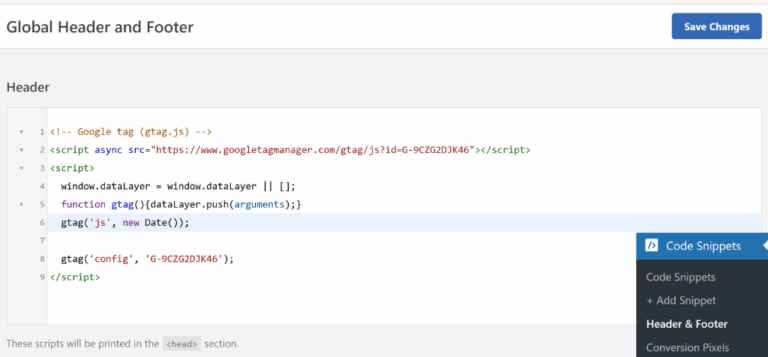
- Klik Code Snippet > Header & Footer.
- Pada bilah Header, silakan paste kode tracking Google Analytics-nya di kolom yang tersedia.
- Klik Save Changes.
- Selesai
Jangan lupa untuk melakukan Test installation pada tab Install manually di Google Analytics.
Tanpa Plugin
Di sini kita akan memasang kode tracking Google Analytics tanpa bantuan plugin, caranya:
- Masuk ke dashboard WordPress.
- Klik Appearance > Theme Editor.
- Cari dan klik Theme Header (header.php).
- Paste kode tracking Google Analytics sebelum tag </head>.
- Selesai.
Jangan lupa untuk melakukan Test installation pada tab Install manually di Google Analytics.
Panduan Memasang Google Analytics di Website HTML (Native)
Pertama-tama, Anda harus mengakses folder website Anda (bisa pakai FTP client atau langsung ke file manager hosting).
Lalu cari dan pilih file index.html (atau halaman mana pun yang ingin dipasang tracking code).
Kemudian paste kode tracking Google Analytics-nya di bawah tag <head>.
Contohnya seperti ini:
<!DOCTYPE html>
<html>
<head>

    <!-- Google tag (gtag.js) -->
    <script async src="www.googletagmanager.com"></script>
    <script>
      window.dataLayer = window.dataLayer || [];
      function gtag(){dataLayer.push(arguments);}
      gtag('js', new Date());

      gtag('config', 'G-XXXXXXXXX');
    </script>

    <title>Judul Halaman</title>
    <!-- Elemen lainnya seperti CSS link, meta tag, dst. -->
</head>

<body>
    <!-- Konten Anda -->
</body>
</html>
G-XXXX itu adalah ID khusus Anda dari Google Analytics.
Jika sudah, klik save atau perbarui.
Dan sekali lagi, jangan lupa untuk melakukan Test installation pada tab Install manually di Google Analytics.
Penutup
Memiliki website untuk menampilkan portofolio, berjualan, branding, hingga marketing itu bagus, tapi jika tidak dimaksimalkan dengan analisis, bagaimana kita bisa meningkatkan performanya?
Maka hadirlah Google Analytics sebagai solusi SEO tool gratis dari Google untuk membantu kita memahami performa website dan interaksi user di dalamnya.
Setelah pemasangan kode tracking selesai, teman-teman setidaknya akan mendapatkan data dari Google Analytics dalam waktu 24 hingga 48 jam.
Jika teman-teman ingin tahu lebih dalam mengenai Google Analytics 4 (GA4) untuk Search Engine Optimization, silakan baca artikel ini:
Panduan Lengkap Google Analytics untuk SEO: GA4
FYI, di SEO, Google Analytics merupakan tool yang wajib dimiliki selain Google Search Console (GSC).
Demikianlah tulisan mengenai panduan mendaftar dan cara memasang Google Analytics di website ini, jika teman-teman memiliki pertanyaan silakan tuliskan di kolom komentar di bawah atau bisa gabung ke grup Telegram DailySEO ID di sini.
Teman-teman juga bisa ajukan topik selanjutnya untuk kami bahas! Jika ingin belajar SEO dari ahlinya, yuk belajar di course-nya DailySEO ID!
Referensi:
https://support.google.com/analytics/answer/12159447?hl=en
https://support.google.com/analytics/answer/9304153?hl=en
https://wpcode.com/how-to-add-google-analytics-to-wordpress/