Salah satu permasalahan praktisi SEO yaitu tidak mengetahui dengan pasti sampai mana user membaca artikel.
Dengan demikian, kadang kita suka dilema kira-kira membuat artikel yang pendek-pendek saja atau panjang sekaligus.
Pada dasarnya, permasalahan tersebut bisa diatasi dengan monitoring metrik scroll depth yang ada pada Google Analytics 4 (GA4).
Melalui metrik ini, Anda tahu persentase seberapa jauh user scroll artikel Anda.
Dengan begitu, Anda bisa menentukan jenis konten yang tepat untuk target audiens supaya sesuai dengan kebutuhan mereka.
Penasaran bagaimana cara melacaknya? Simak artikelnya sampai selesai!
Apa Itu Scroll Depth?
Scroll depth di Google Analytics 4 (GA4) adalah metrik untuk mengukur seberapa jauh user membaca atau scroll konten teman-teman.
Metrik ini akan membantu Anda untuk menakar di bagian mana saja user menunjukkan ketertarikan terhadap konten Anda dan juga di bagian mana mereka mulai kehilangan minat.
Secara garis besar, metrik ini akan ditampilkan dengan persentase.
Umumnya, scroll depth ditampilkan dalam persentase hingga 100%, di mana artinya 100% tersebut mewakili user yang telah scroll konten Anda sampai bawah.
Namun, perlu diingat bahwa 100% tersebut bukan angka yang datang dari user, ya, melainkan angka tersebut bisa Anda atur sendiri.
Jadi, dalam mengatur angka scroll depth, rata-rata praktisi SEO menggunakan angka kelipatan 25 (25, 50, 75, 100).
Akan tetapi, Anda juga mengatur dengan angka spesifik sesuai dengan kebutuhan Anda. Misalnya di angka 10, 90 dll.
Terus, maksudnya angka itu apa?
Sederhananya, angka tersebut menunjukkan seberapa jauh user telah scroll konten Anda:
- 10% – 25%: user baru mulai membaca konten Anda, bisa jadi hanya sampai paragraf pembuka saja.
- 50%: user telah membaca setengah dari keseluruhan artikel Anda.
- 75%: user sudah membaca ¾ halaman artikel Anda. Ini menunjukkan ketertarikan yang cukup tinggi.
- 100%: user telah membaca keseluruhan artikel Anda. Artinya, mereka sangat suka konten yang Anda suguhkan.
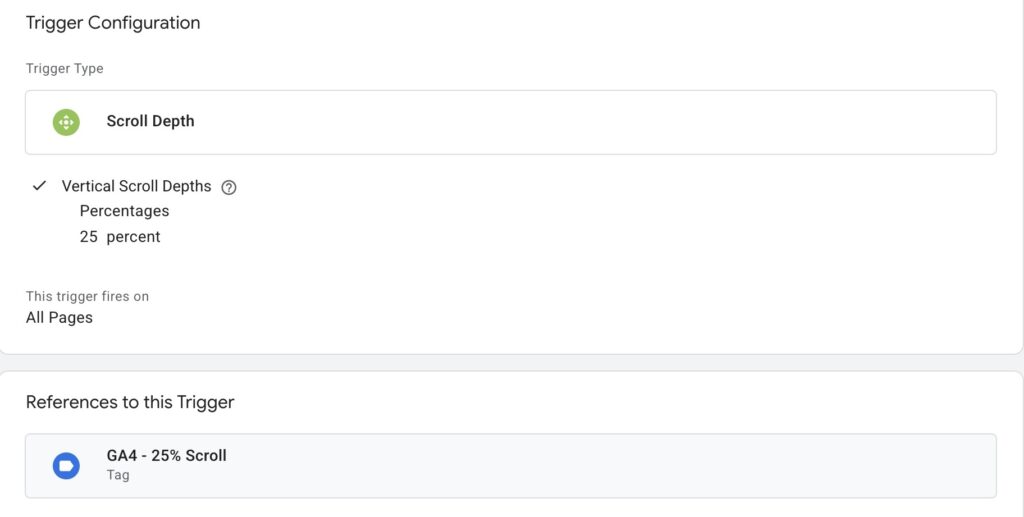
Angka-angka itu pada dasarnya merupakan sebuah trigger (pemicu) yang akan teman-teman setting untuk merekam perilaku user.
Untuk mengaturnya, Anda bisa memakai tools Google Tag Manager (GTM). Ini akan dibahas lebih lanjut di poin selanjutnya.
Berikut salah satu contoh scroll depth yang sudah di-setting di DailySEO ID lewat Google Tag Manager:
Seberapa Penting Tracking Scroll Depth untuk SEO?
Membaca metrik ini akan membantu teman-teman untuk memahami bagaimana cara user berinteraksi dengan konten Anda.
Tanpa membaca scroll depth, Anda tidak akan tahu di mana letak konten yang harus diperbaiki.
Apakah kalimat pembukanya kurang menarik?
Isi kontennya kurang bermanfaat?
Atau penempatan Call to Action (CTA)-nya kurang tepat?
Nah, dengan mengetahui metrik ini, Anda jadi lebih teliti dalam penempatan CTA.
Bisa jadi, user sama sekali tidak scroll sampai bawah sehingga CTA yang sudah Anda taruh di akhir artikel jadi sia-sia.
Di sisi lain, ini juga akan membantu Anda mencari validasi mengenai konten panjang.
Percuma saja membuat konten panjang kalau ternyata user hanya scroll sampai bagian tengah saja.
Ini yang bisa jadi pelajaran buat teman-teman saat membuat konten ke depannya.
Terlepas dari semua itu, scroll depth juga membantu Anda untuk melakukan A/B testing untuk artikel Anda.
Mungkin, jika CTA ditaruh di bagian tengah user jadi lebih tertarik, atau mungkin saja kalimat pembukanya kurang menarik sehingga membuat user langsung meninggalkan halaman teman-teman.
Cara Mengaktifkan Metrik Scroll Depth di Google Analytics 4
Sebelum mulai tracking scroll depth pada website, pastikan Anda sudah mengaktifkannya terlebih dahulu melalui Google Analytics 4.
Berikut cara-caranya:
- Login akun Google Analytics 4 terlebih dahulu
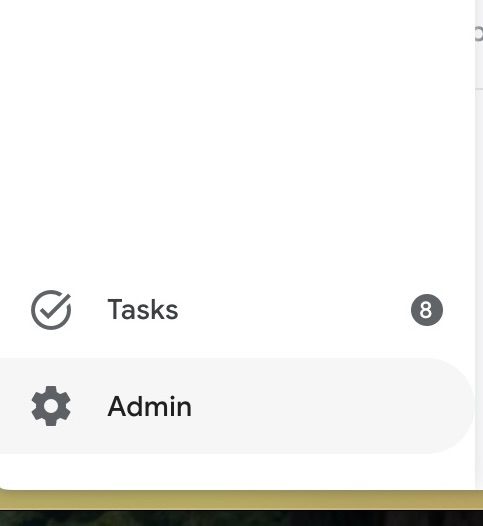
- Klik “Admin” yang ada di dashboard kiri bagian bawah
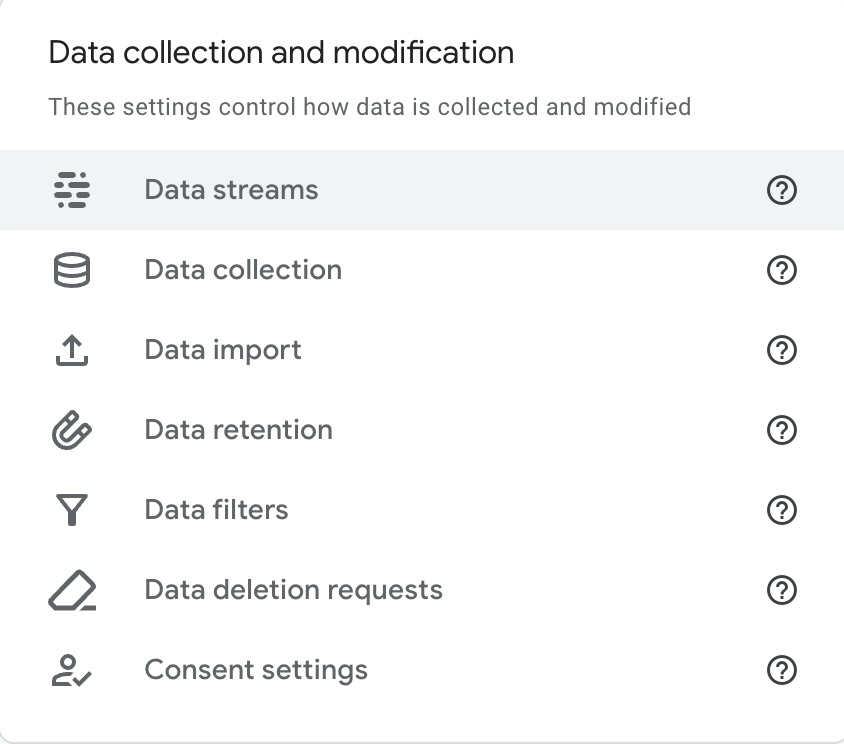
- Pilih “Data streams”
- Pilih property Google Analytics 4 mana yang ingin Anda aktifkan scroll depth
- Kemudian, klik tanda setting yang ada di samping “Measuring”
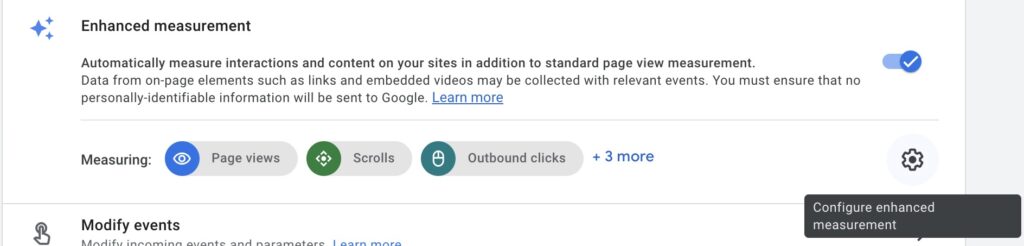
- Klik bagian “Scrolls” untuk mengaktifkannya
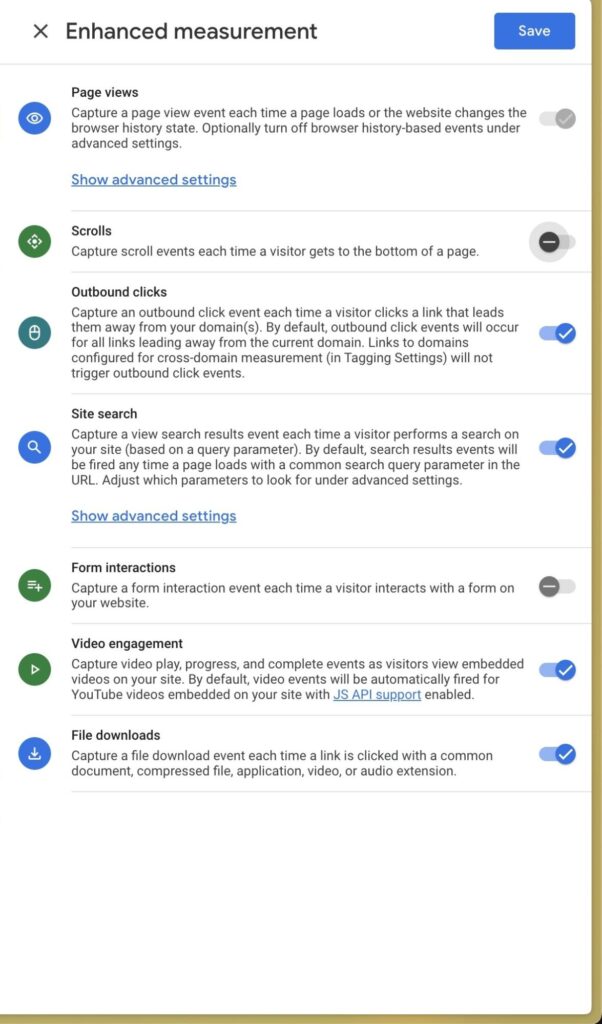
- Tinggal klik tombol “Save” dan proses pengaktifan telah berhasil
Cara Mengatur Scroll Depth di Google Analytics 4 dengan Google Tag Manager
Cara di atas Anda belum sepenuhnya bisa melacak scroll depth sesuai dengan threshold yang sudah dijelaskan di awal artikel, mulai dari 10, 25, 50, 75, hingga 90%.
Untuk mengatur itu, Anda perlu menggabungkan dua tools dari Google, yaitu Google Analytics 4 dan Google Tag Manager.
Oleh karenanya, Anda perlu memahami tiga istilah penting dalam Google Tag Manager yang perlu di-setup, yaitu tag, variabel, dan trigger.
- Tag: alat yang berfungsi membuat data aktivitas scroll. Nantinya, akan dikirimkan ke Google Analytics.
- Trigger: memberi perintah kapan Tag harus aktif dan mulai merekam data scroll.
- Variable: tempat penyimpanan nilai yang sifatnya berubah-ubah. Contohnya angka persentase kedalaman scroll tertentu yang ingin dipantau.
Mari kita bedah satu-satu beserta cara setup-nya.
Cara Konfigurasi Variable Scroll Depth di GTM
Untuk memulai pengaturan variable, Anda bisa membuka tagmanager.google.com. Setelah itu, klik nama container alias website teman-teman.
Jika belum ada, pastikan Anda sudah membuat akun terlebih dahulu.

Setelah itu, ikuti langkah-langkah berikut:
- Klik “Variables” pada dashboard kiri.
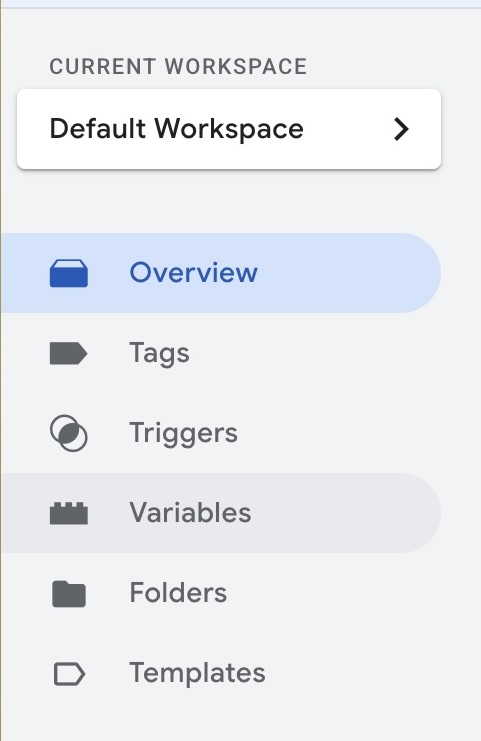
- Kemudian, klik tombol “Configure” pada bagian kanan atas.
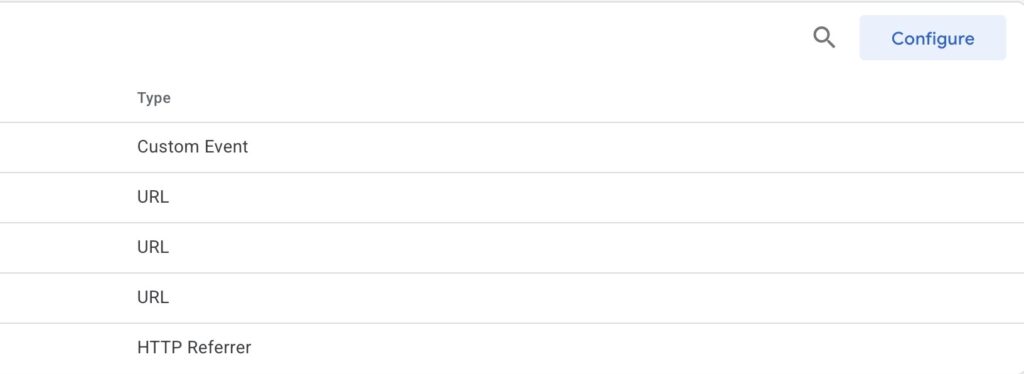
- Scroll sampai bawah dan cari tiga unsur di bawah ini. Kemudian checklist satu per satu.
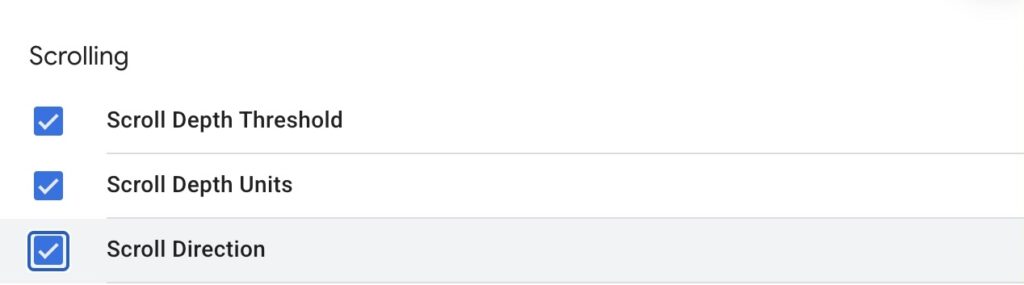
Selesai! Teman-teman sudah berhasil mengonfigurasi variables scroll depth melalui GTM. Kini, saatnya Anda beralih untuk mengatur trigger-nya.
Cara Membuat Trigger Scroll Depth
- Klik “trigger” pada bagian kiri dashboard.
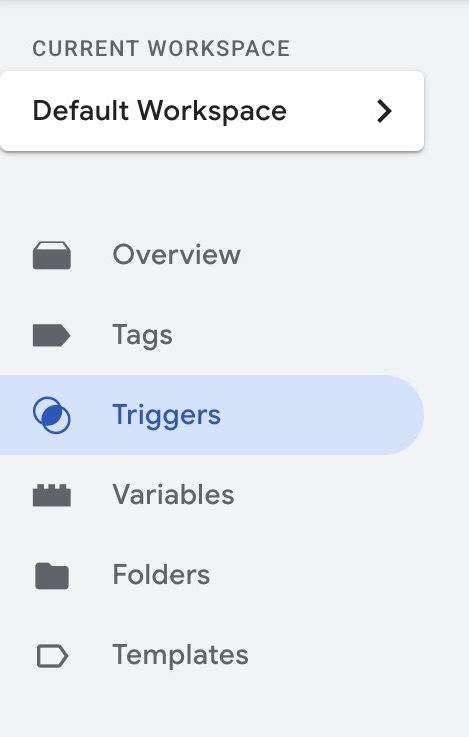
- Klik tombol “New” di bagian kanan atas.

- Beri nama pada bagian “Untitled Trigger”. Bisa dinamakan “Scroll Depth” atau yang lainnya. Kemudian, klik bagian kotak “Trigger Configuration”.
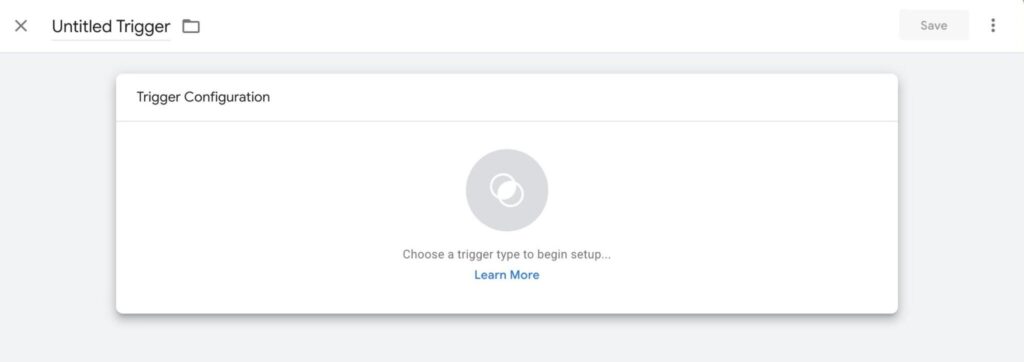
- Setelah itu, akan ada tampilan dashboard di bagian kiri. Scroll terus hingga menemukan bagian “Scroll Depth”.
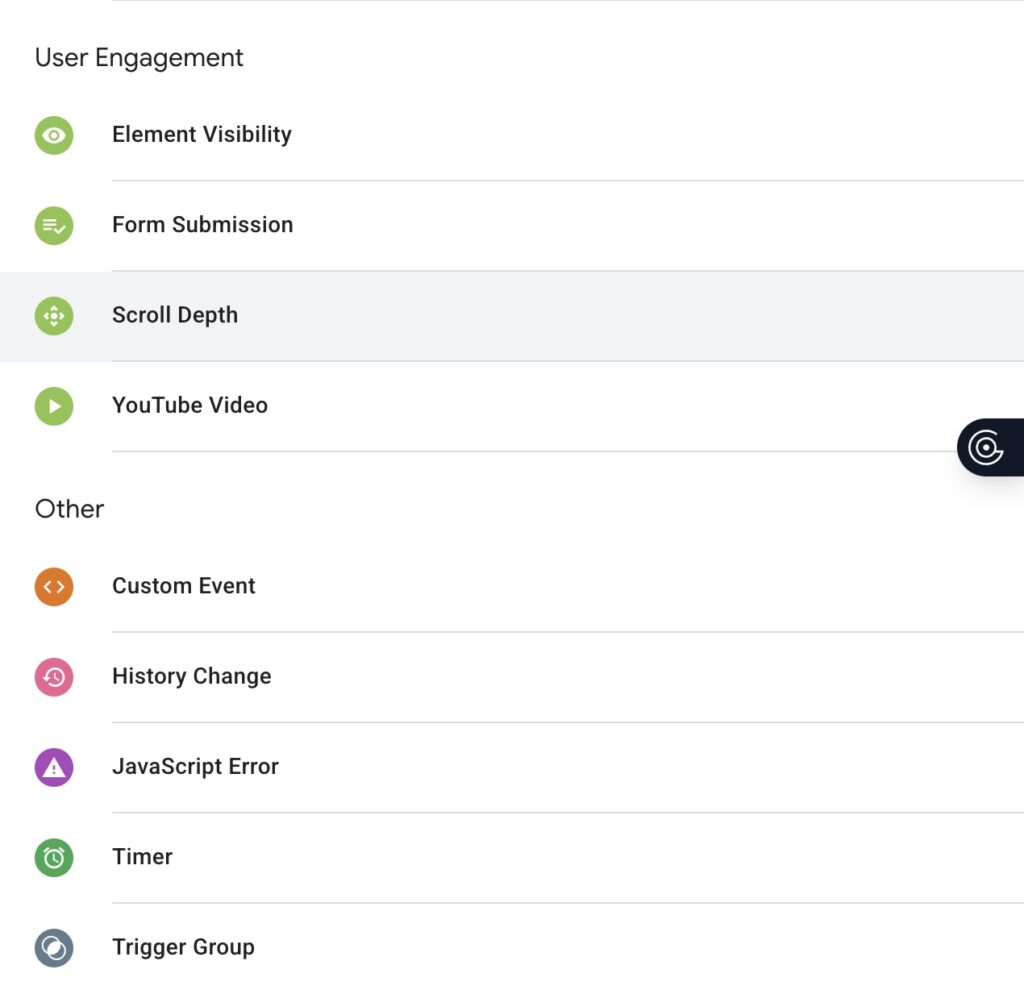
- Akan ada dua pilihan, yaitu “Vertical Scroll Depths” dan “Horizontal Scroll Depths”. Jika ingin tracking scroll ke bawah artikel, Anda checklist bagian vertical.
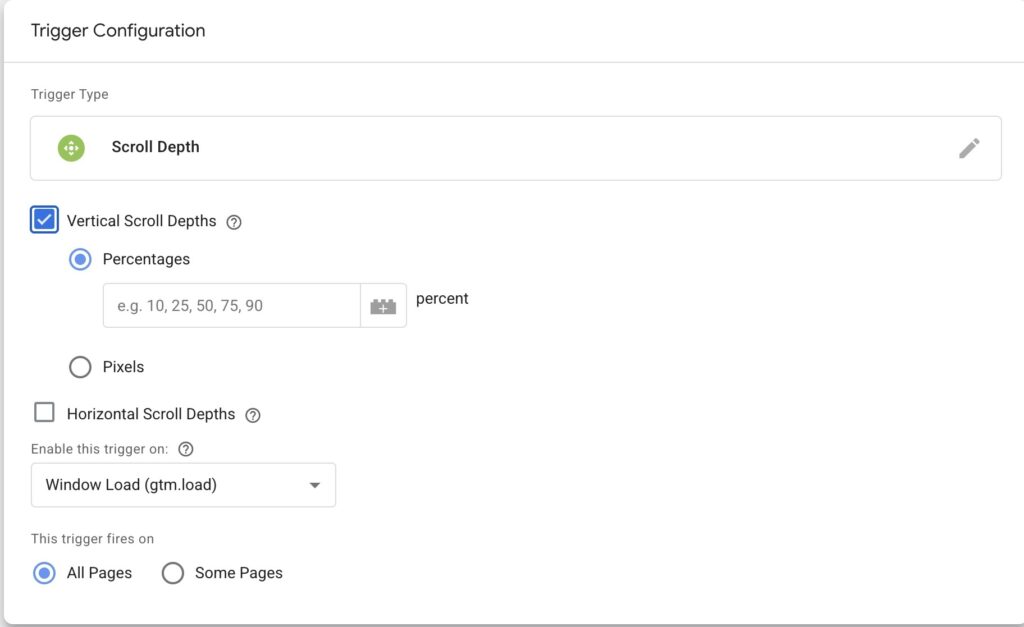
- Di bagian tersebut, Anda bisa mengatur persentase scroll depth yang ingin dilacak. Jika ingin tracking persentase di angka 10, 25, 50, 75, hingga 100, input angka tersebut di dalam kolom yang sudah tersedia.
- Jika sudah, tinggal klik tombol “Save”.
Cara Membuat Tag Scroll Depth
- Klik “Tags” di bagian dashboard kanan.
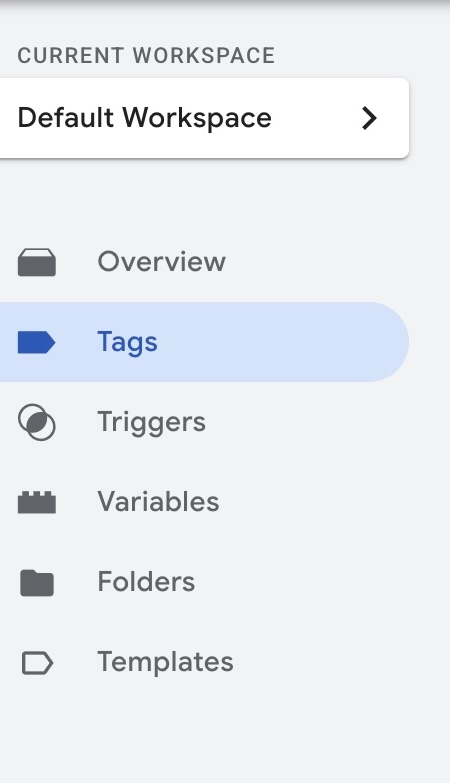
- Akan ada tampilan seperti di bawah ini, kemudian klik tombol “New”.

- Beri nama untuk file tags-nya, kemudian klik di kotak “Tag Configuration”.
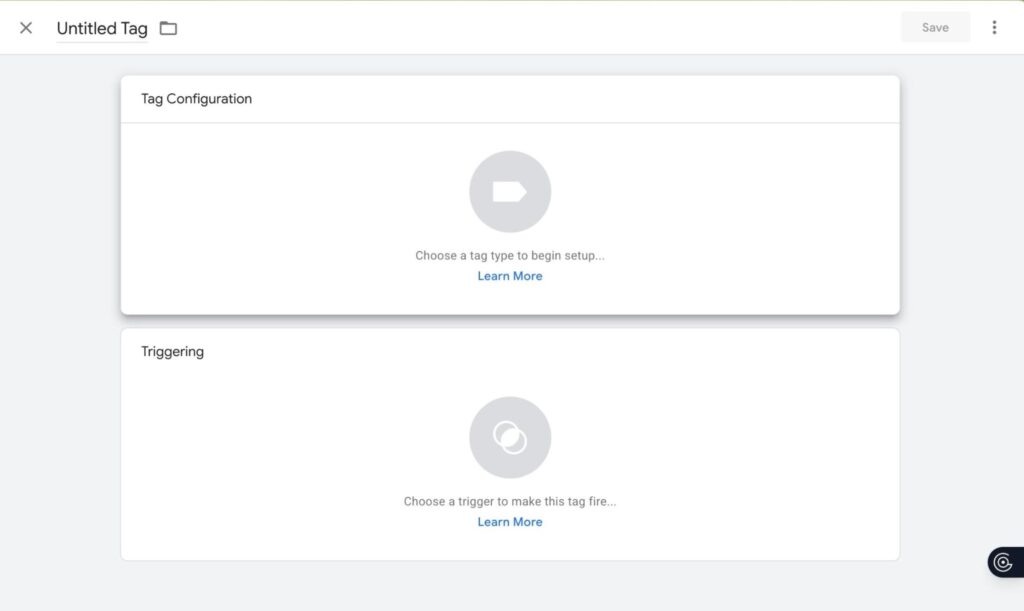
- Di samping kiri, akan muncul dashboard dengan berbagai macam opsi. Pilih opsi “Google Analytics” yang berada di paling atas, kemudian klik “Google Analytics: GA4 Event”.
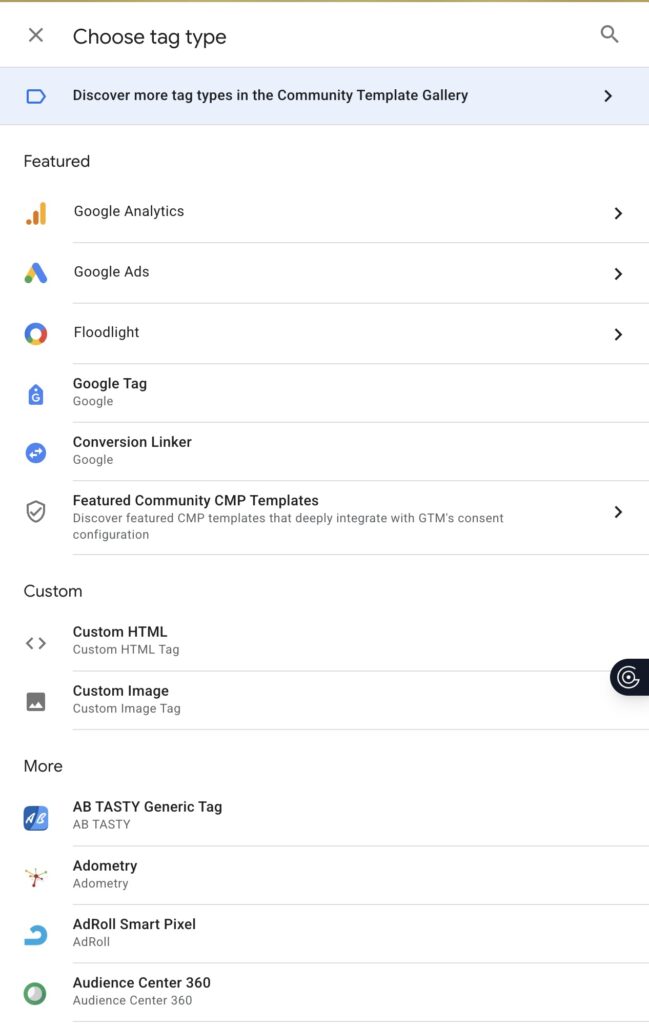
- Pada bagian ini, Anda perlu Measurement ID yang ada pada Google Analytics 4.
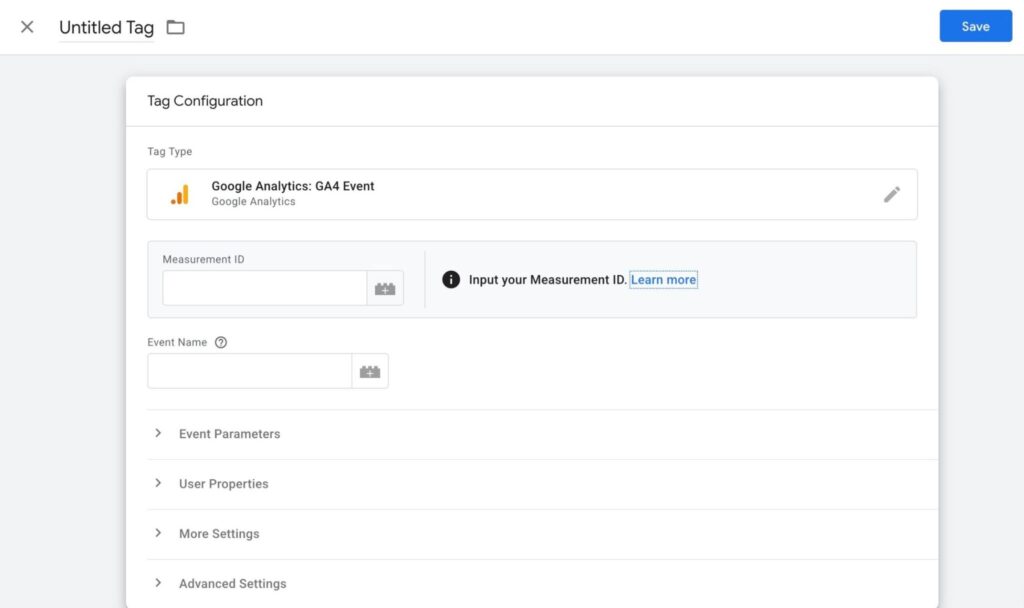
- Saat ada di tahap ini, Anda perlu login Google Analytics, kemudian klik Admin > Data Streams > Pilih website yang ingin di-tracking scroll depth-nya > copy paste Measurement ID-nya.
- Jika sudah berhasil, akan ada pemberitahuan seperti ini.

- Pilih bagian “Event Name” dengan {{Scroll Depth Threshold}} untuk memasukkan variable.
- Sekarang, masuk ke kolom “Triggering”, kemudian pilih “Scroll Depth Trigger”.
- Jika sudah, tekan tombol “Submit” untuk menyelesaikan proses.
Cara Melihat Scroll Depth di Google Analytics 4
Kini, Anda sudah mengatur scroll depth melalui Google Tag Manager.
Nantinya, laporannya bisa teman-teman lihat langsung di Google Analytics 4 dengan langkah-langkah berikut:
- Login akun Google Analytics 4
- Klik “Reports”, kemudian pilih “Engagement”
- Setelah itu, klik “Events” dan pilih bagian “scroll”
- Di situ, Anda bisa melihat scroll depth dengan berbagai persentase yang sudah diatur, mulai dari 10, 25, 50, 75 hingga 100 persen
Metrik Scroll Depth Bantu Buat Konten yang Tepat untuk Audiens
Scroll depth memberikan wawasan yang menarik bagi para SEO Specialist karena bisa mengetahui di mana letak kebosanan user saat membaca artikel.
Ketika kita sudah mengetahuinya dengan detail, maka kita jadi tahu di mana meletakkan poin-poin penting dalam artikel supaya user tetap bertahan di dalam website.
Di sisi lain, metrik ini juga membantu kita untuk mulai memvariasikan konten dalam website.
Bisa dimulai dengan memasukkan infografik, polling atau bahkan embed video YouTube.
Sebagai penutup, apabila Anda memiliki pertanyaan terkait, silakan tuliskan pada kolom komentar di bawah atau bisa gabung ke grup Telegram DailySEO ID di sini.
Teman-teman juga bisa ajukan topik selanjutnya untuk kami bahas! Jika ingin belajar SEO dari ahlinya, yuk belajar di course-nya DailySEO ID!
Referensi: